Προσθήκη Domain name
Βήμα 1️⃣ — Σύνδεση στο Plesk
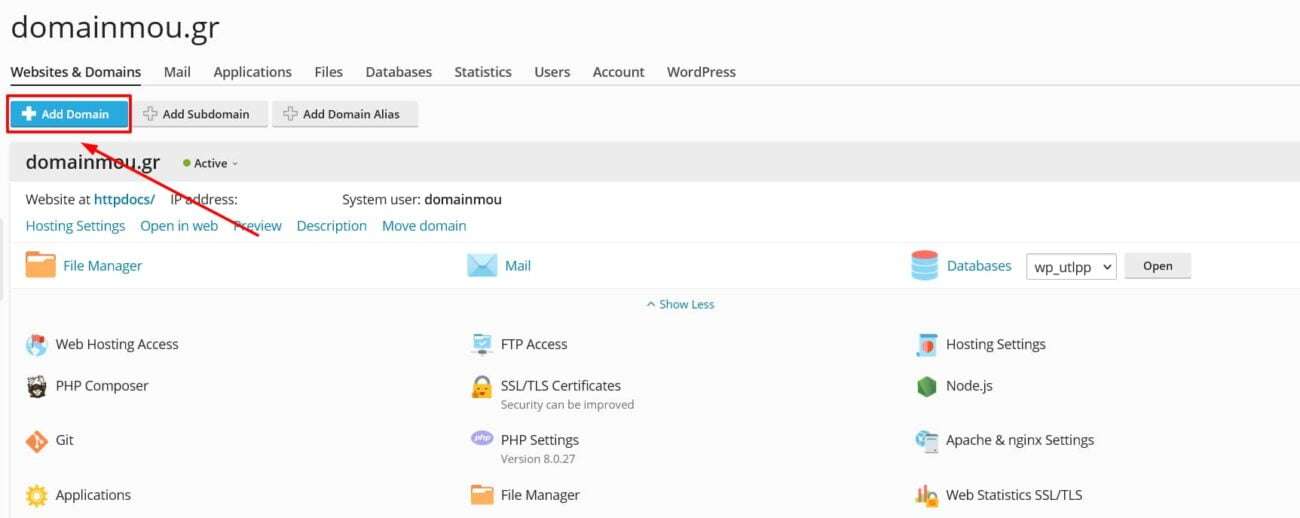
Συνδέσου στον πίνακα ελέγχου Plesk και επίλεξε το κουμπί ➕ Add Domain.
Βήμα 2️⃣ — Επιλογή τύπου εγκατάστασης
Στο επόμενο παράθυρο θα εμφανιστούν διάφορες επιλογές σχετικά με το τι θέλεις να κάνεις με το νέο domain.
Για αυτό το παράδειγμα, επίλεξε Blank Website για να δημιουργήσεις ένα νέο, κενό site.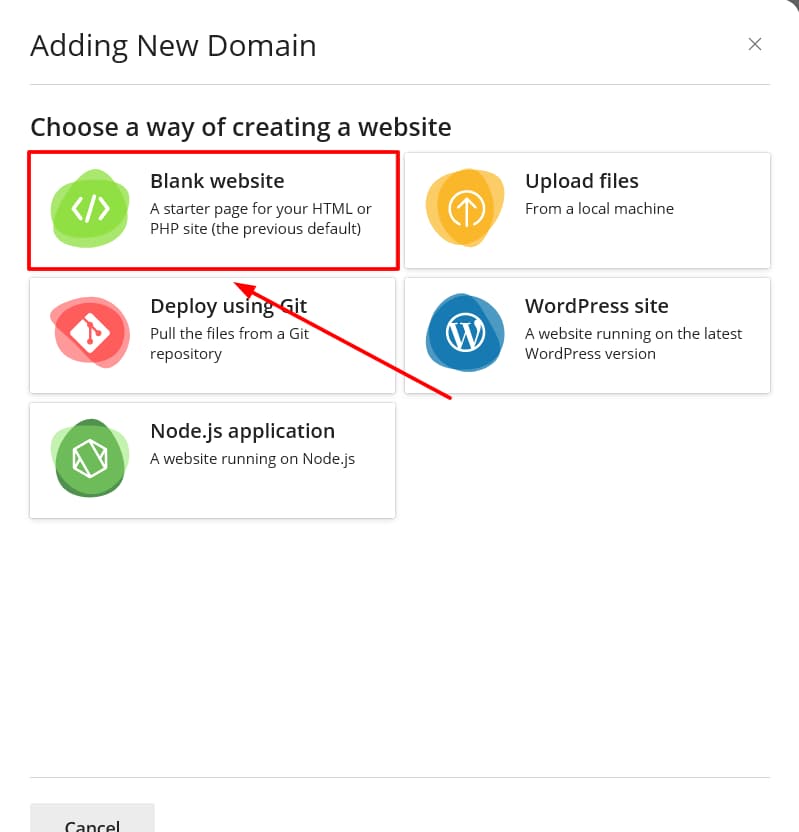
Βήμα 3️⃣ — Ρυθμίσεις Domain
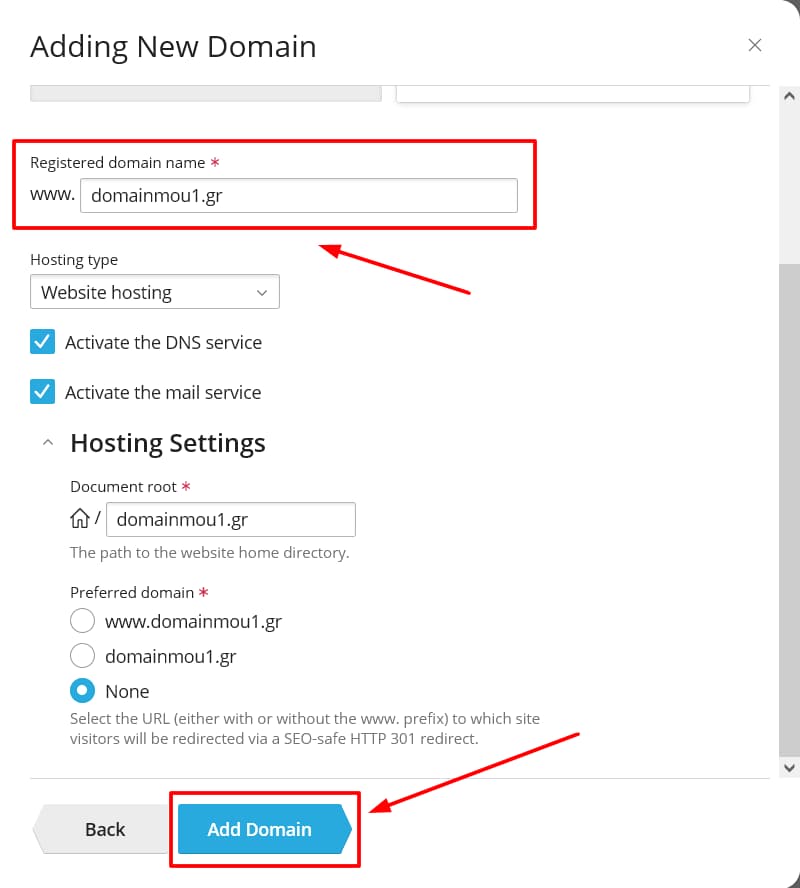
Στο πεδίο Registered domain name, πληκτρολόγησε το νέο σου domain, π.χ. domainmou1.gr.
Από το μενού Hosting Type, μπορείς να επιλέξεις:
-
Website hosting → πλήρης λειτουργία ιστοσελίδας
-
Forwarding → ανακατεύθυνση σε άλλη ιστοσελίδα
-
No hosting → χωρίς υπηρεσία φιλοξενίας
Βήμα 4️⃣ — Επιπλέον επιλογές
-
Μπορείς να απενεργοποιήσεις υπηρεσίες όπως:
-
Activate the DNS service -
Activate the mail service
-
-
Από την ενότητα Hosting Settings, μπορείς:
-
Να αλλάξεις τον φάκελο προορισμού (Document root)
-
Να ορίσεις Preferred domain (π.χ. με ή χωρίς “www”)
-
Αφού ολοκληρώσεις, πάτησε Add Domain.
✅ Βήμα 5️⃣ — Ολοκλήρωση
Το νέο domain έχει προστεθεί επιτυχώς και εμφανίζεται στο Plesk Panel.
Αν θέλεις το domain να «απαντά» κανονικά από το Plesk hosting, φρόντισε να ενημερώσεις τους Name Servers στο domain registrar σου.
Πως μπορώ να δηλώσω / αλλάξω τους nameservers στο domain μου
Προσθήκη Subdomain
Βήμα 1️⃣ — Επιλογή "Add Subdomain"
Από το Plesk, επίλεξε ➕ Add Subdomain.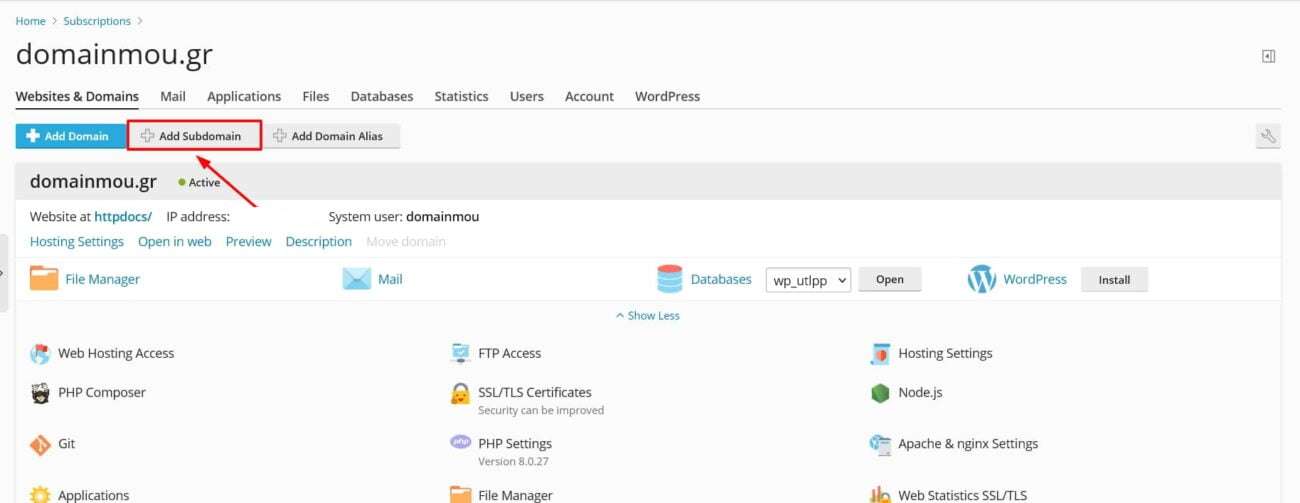
Βήμα 2️⃣ — Ρύθμιση Subdomain
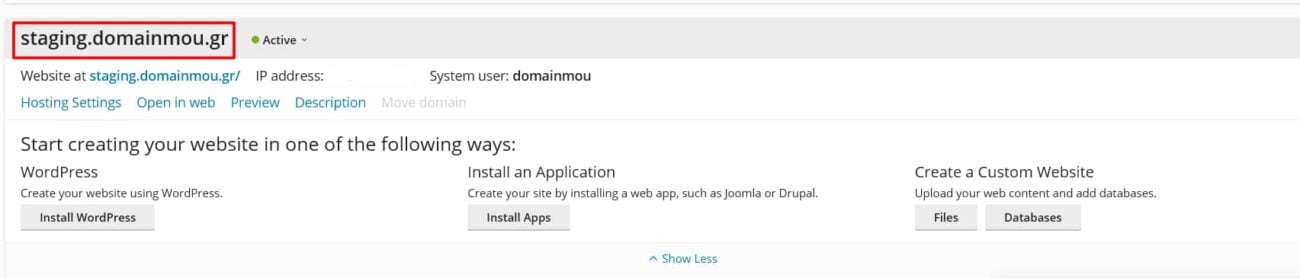
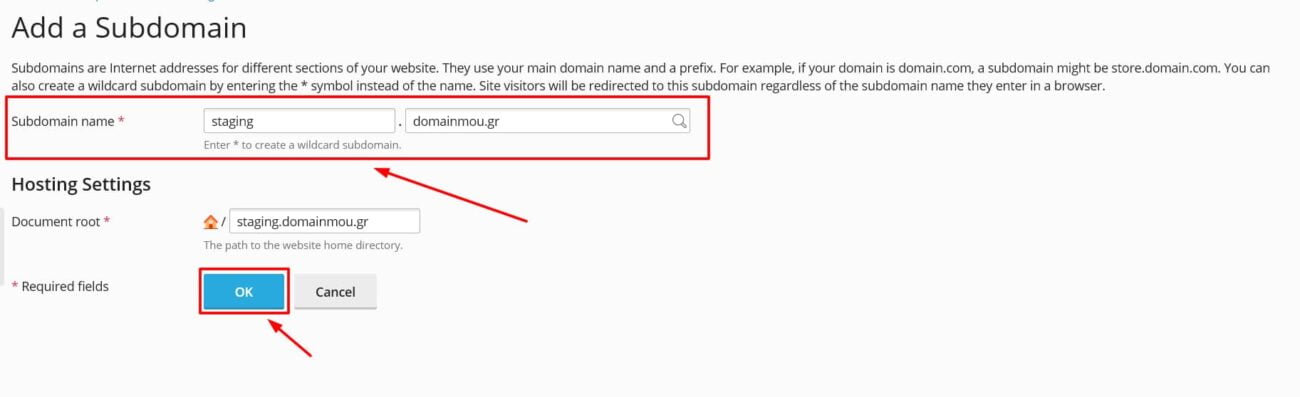
Στο πεδίο Subdomain name, πληκτρολόγησε το όνομα που θέλεις (π.χ. staging.domainmou.gr).
Αν χρειάζεται, όρισε διαφορετικό Document root για τον φάκελο όπου θα αποθηκεύονται τα αρχεία του subdomain.
✅ Βήμα 3️⃣ — Ολοκλήρωση
Πάτησε OK για να δημιουργηθεί το subdomain.
Θα εμφανιστεί αυτόματα στο Plesk Panel, έτοιμο για χρήση.